Quick Tour (Página Inicial)
A página inicial do ARGOS é composta por 3 seções principais apresentadas a seguir, que organizam o acesso às funcionalidades e exibem as informações gerais do sistema.
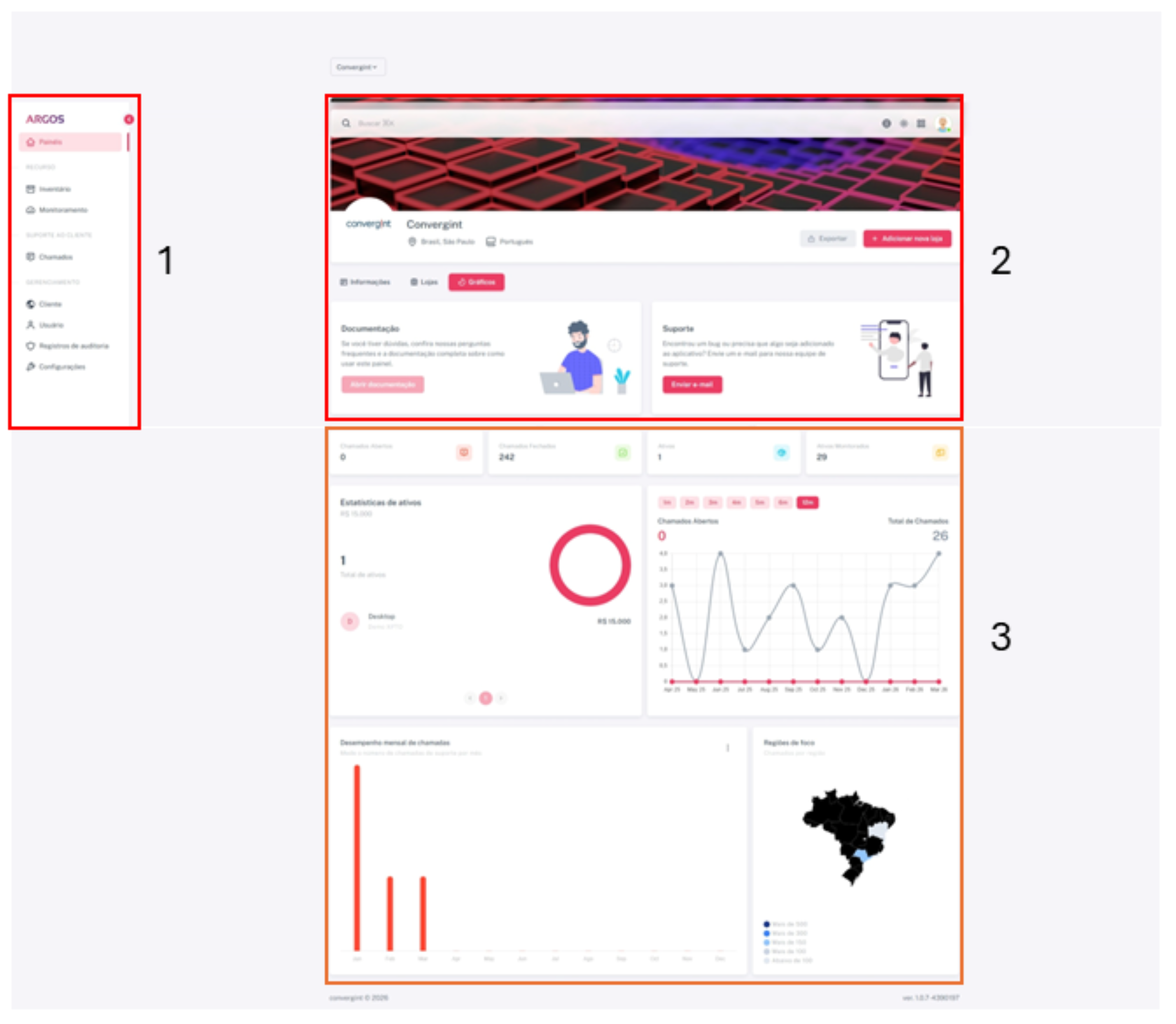
Seção 1 - No Menu de Navegação Lateral, localizado à esquerda, o usuário encontra os módulos principais do sistema, tais como: Painéis, Inventário, Monitoramento, Usuários, Registros de Auditoria e Configurações, sendo possível acessar as diversas funcionalidades da plataforma, que serão detalhadas ao longo deste manual.
Seção 2 - Corresponde à Barra Superior da interface, sendo uma das principais áreas do sistema para navegação e interação do usuário.
2.1 A opção Buscar permite pesquisar por informações, opções e registros previamente realizados no sistema.
2.2 O usuário também encontra a seleção de idioma, que pode ser ajustada conforme sua preferência.
2.3 O sistema oferece a alternância de tema, permitindo escolher entre os modos claro e escuro.
2.4 Através dos atalhos do sistema, é possível acessar rapidamente diversas funcionalidades da plataforma.
2.5 Ao acessar o Meu Perfil, o usuário pode visualizar seus dados, como o e-mail, além de acessar as configurações de conta e segurança, bem como realizar o logout.
2.6 Também são exibidas informações do cliente, como nome, localização e idioma, além da opção Exportar, que permite gerar um arquivo no formato CSV com os dados do cliente.
2.7 O botão Informações apresenta os dados do cliente, incluindo a linha do tempo de atividades, ativos, lojas e uma visão geral de ativos e chamados.
2.8 O botão Lojas apresenta as informações das unidades cadastradas para o cliente.
2.9 O botão Gráficos apresenta indicadores visuais, como estatísticas de ativos, chamados em aberto, desempenho ao longo do tempo e regiões de atuação.
2.10 Em Documentação, o usuário encontra as perguntas frequentes e a documentação completa sobre a utilização da plataforma.
2.11 O botão Suporte permite ao usuário enviar um e-mail para a equipe de atendimento da plataforma.
Seção 3 - O Painel Central proporciona ao usuário uma visão rápida e organizada, por meio de blocos informativos, destacando os principais dados relacionados aos chamados e aos ativos cadastrados e operacionais na plataforma.
3.1 Total de Chamados Abertos: apresenta a quantidade de chamados atualmente em aberto.
3.2 Total de Chamados Fechados: apresenta a quantidade de chamados já finalizados.
3.3 Total de Ativos: indica a quantidade total de ativos cadastrados no sistema.
3.4 Total de Ativos Monitorados: apresenta a quantidade de ativos que estão sendo monitorados.
3.5 Estatísticas de Ativos: exibe informações consolidadas sobre os ativos cadastrados.
3.6 Gráfico do Total de Chamados Abertos: apresenta a evolução dos chamados em aberto ao longo do tempo.
3.7 Desempenho Mensal de Chamados: Mede o número de chamadas de suporte por mês.
3.8 Regiões de Foco: apresenta a distribuição dos chamados por região, auxiliando na identificação de áreas com maior concentração de ocorrências.
Esta área permite ao usuário acompanhar o estado geral do ambiente monitorado, reunindo as principais informações da plataforma.